
 Offerte per il ritorno a scuola
 Portatili
 Sistemi Desktop
 Computer All-in-One
 Lotti di computer
 Monitor
 Mobili reacondizionati
 Tablet
 Zona Apple
 Periferiche e Accessori
 Reti e cavi












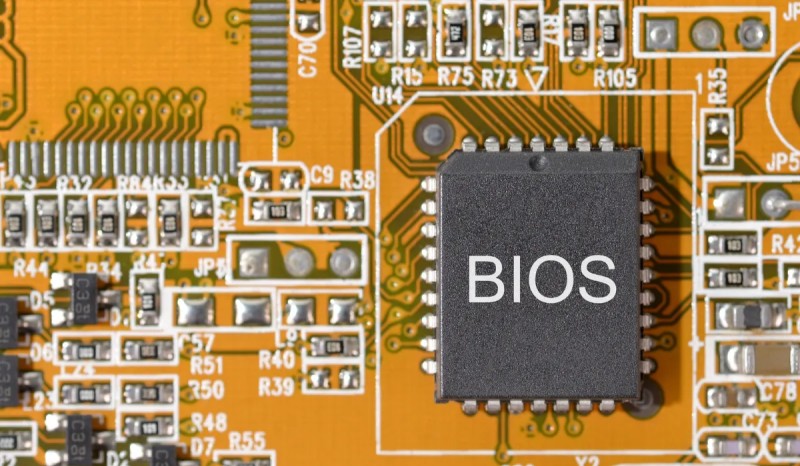
Ti stai chiedendo come aggiornare il BIOS del tuo PC? Sei nel posto giusto. Sebbene possa sembrare un'operazione complessa e rischiosa, l'aggiornamento del firmware della scheda madre è un processo semplice e sicuro se segui i passaggi corretti. In questa guida ti spiegheremo tutto ciò che devi sapere.
Saper aggiornare il BIOS (o UEFI, sui sistemi più moderni) è una competenza fondamentale per ogni appassionato di computer. Questa procedura è essenziale per garantire la massima compatibilità con il nuovo hardware, migliorare la stabilità del sistema e proteggersi dalle vulnerabilità di sicurezza.
Perché e quando è consigliabile aggiornare il BIOS?
Prima di iniziare la procedura, è importante capire perché la si sta eseguendo. L'aggiornamento non è sempre necessario, ma ecco i motivi principali per cui si consiglia di aggiornare il BIOS:
- Supporto per nuovo hardware: questo è il motivo più comune. Un aggiornamento consente alla scheda madre di riconoscere processori (CPU) più recenti, moduli RAM più veloci o unità di archiviazione di nuova generazione.
- Miglioramenti delle prestazioni e della stabilità: i produttori rilasciano spesso aggiornamenti che ottimizzano la gestione della memoria, migliorano la compatibilità con determinati dispositivi e aumentano la stabilità generale del sistema.
- Correzione di bug: risolve specifici bug rilevati nelle versioni precedenti che potevano causare arresti anomali o comportamenti anomali.
- Patch di sicurezza: chiudono le falle di sicurezza a livello del firmware che potrebbero essere sfruttate da malware o attacchi esterni.
Preparativi essenziali prima di aggiornare il BIOS del PC
La preparazione rappresenta il 90% del successo di questo processo. Un errore durante l'aggiornamento può essere critico, quindi è fondamentale completare i seguenti passaggi preliminari:
- Identifica il modello esatto della tua scheda madre: devi conoscere il produttore (ASUS, GIGABYTE, MSI, ASRock, ecc.) e il numero di modello preciso. Il modo più semplice è utilizzare un programma gratuito come CPU-Z. Troverai tutte le informazioni necessarie nella scheda "Mainboard".
- Scarica il file BIOS corretto: accedi esclusivamente al sito web ufficiale del produttore della tua scheda madre. Vai alla sezione "Supporto" o "Download", trova il tuo modello specifico e scarica l'ultima versione stabile del BIOS. Non utilizzare mai file provenienti da fonti non ufficiali!
- Prepara una chiavetta USB: ti servirà una chiavetta USB vuota. È fondamentale formattarla in FAT32, poiché questo è il file system che la maggior parte dei BIOS è in grado di leggere.
- Assicurati che ci sia alimentazione elettrica: questo è il punto più importante. Non eseguire l'aggiornamento se c'è rischio di temporali o interruzioni di corrente. Se si tratta di un computer portatile, assicurati che sia collegato a una presa di corrente e che la batteria sia carica. Un'interruzione di corrente è la causa principale di gravi malfunzionamenti.
Come aggiornare il BIOS del PC passo dopo passo (metodo universale e sicuro)
Il metodo più sicuro, e quello raccomandato da tutti i produttori, consiste nell'eseguire l'aggiornamento direttamente dall'interfaccia BIOS/UEFI. In questo modo si evitano potenziali interferenze da parte del sistema operativo Windows.
Passaggio 1: Preparare il file BIOS sulla chiavetta USB
Una volta scaricato il file (di solito un .zip) dal sito web del produttore, estrailo. Al suo interno troverai un file con un'estensione come .CAP, .ROM, .F32 o simili. Copia solo questo file di aggiornamento nella directory principale della chiavetta USB formattata in FAT32 (ovvero, non inserirlo in nessuna cartella).
Passaggio 2: riavvia il computer e accedi al BIOS/UEFI
Con la chiavetta USB già collegata a una porta USB del computer, riavvialo. Non appena lo schermo si accende, prima che appaia il logo di Windows, premi ripetutamente il tasto di accesso al BIOS. I tasti più comuni sono:
- Canc (o Del)
- F2
- F10 o F12 (su alcuni computer di marca come HP o Dell)
In caso di dubbi, consulta il manuale della tua scheda madre o cerca su Google: "come accedere al BIOS [modello della tua scheda madre]".
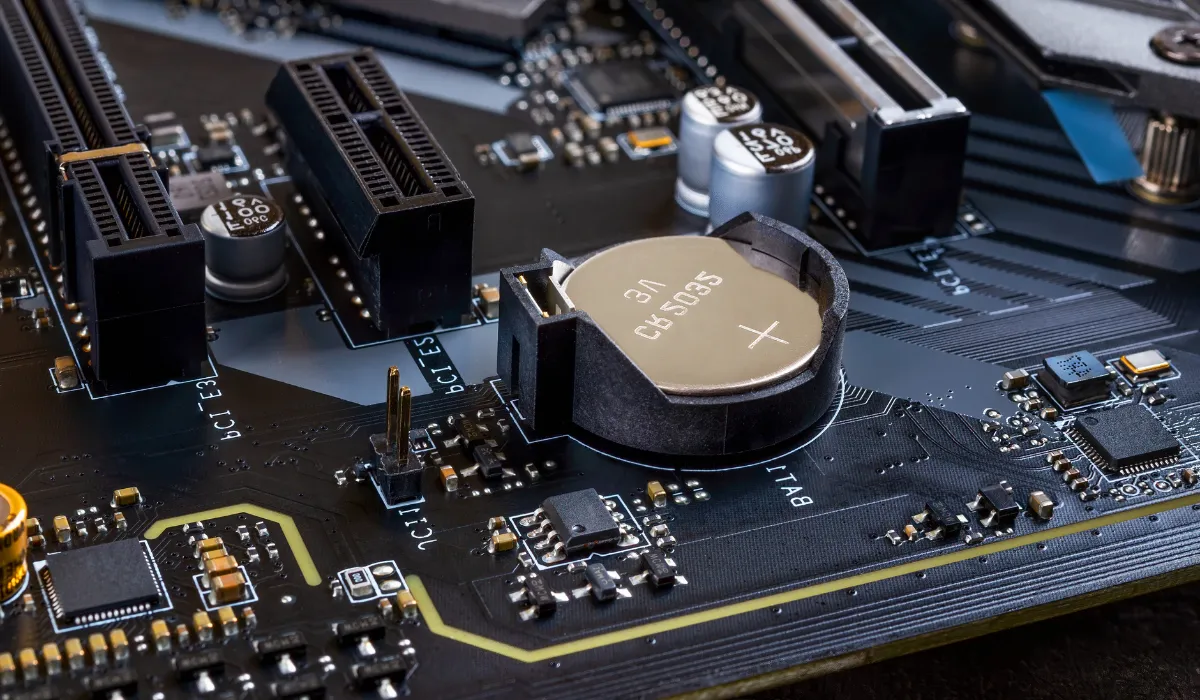
Potrebbe interessarti anche: Come sapere se il mio processore è compatibile con la mia scheda madre!
Passaggio 3: Cercare l'utility di aggiornamento (strumento di flashing)
Una volta entrato nell'interfaccia del BIOS (che oggigiorno è solitamente un'interfaccia grafica UEFI con supporto per il mouse), devi individuare lo strumento di aggiornamento. Il nome varia a seconda del produttore.
- ASUS: EZ Flash
- GIGABYTE: Q-Flash
- MSI: M-Flash
- ASRock: Instant Flash
Solitamente lo troverai in una sezione chiamata "Tools" (Strumenti), "Advanced" (Avanzate) o talvolta come un pulsante accessibile direttamente in modalità facile o "Modalità EZ".
Passaggio 4: Avviare il processo di aggiornamento dalla chiavetta USB
Quando avvii l'utility di flashing, il sistema ti chiederà di sfogliare i dispositivi di archiviazione. Seleziona la tua chiavetta USB e quindi il file BIOS che hai copiato. Il sistema richiederà un'ultima conferma prima di iniziare. Accettala.
Passaggio 5: Attendi pazientemente e non toccare assolutamente nulla
Il processo di flashing avrà ora inizio. Vedrai una barra di avanzamento che indica lo stato dell'aggiornamento. Questo è il momento più critico.
- NON spegnere il computer.
- NON riavviare il computer.
- NON rimuovere la chiavetta USB.
- NON premere alcun tasto.
Passaggio 6: Riavvio automatico e configurazione finale
Al termine dell'aggiornamento, il PC si riavvierà automaticamente. È normale che il primo avvio richieda un po' più di tempo del solito, poiché il sistema si riconfigura. Dopo il riavvio, ti consigliamo di accedere nuovamente al BIOS e cercare l'opzione "Load Optimized Defaults" o "Carica valori predefiniti ottimizzati". Questo garantisce che il nuovo BIOS parta da una configurazione stabile. Infine, salva le modifiche ed esci.
Congratulazioni! Hai aggiornato con successo e in tutta sicurezza il BIOS del tuo PC. Ora il tuo computer è pronto a sfruttare appieno tutte le sue componenti, proprio come uno dei nostri computer desktop aggiornati e pronti all'uso.