
 Portatili
 Sistemi Desktop
 Computer All-in-One
 Lotti di computer
 Monitor
 Mobili reacondizionati
 Tablet
 Zona Apple
 Periferiche e Accessori
 Reti e cavi











unità SSD
Aggiorna il tuo computer con i nostri SSD ricondizionati . Offriamo velocità elevate e affidabilità comprovata per prestazioni ottimali. Sperimenta tempi di avvio fulminei e caricamento istantaneo delle applicazioni. Aggiorna la tua tecnologia senza spendere una fortuna e goditi un'archiviazione efficiente che trasformerà la tua esperienza digitale!

Domande frequenti
Sebbene entrambi siano unità a stato solido e rappresentino un enorme salto di velocità rispetto a un disco rigido meccanico, la differenza tra un SSD SATA e un SSD NVMe è davvero significativa. È come paragonare un'auto sportiva a un razzo.
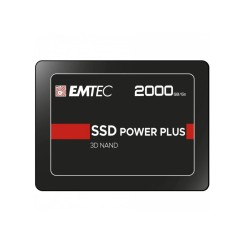
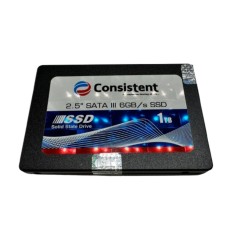
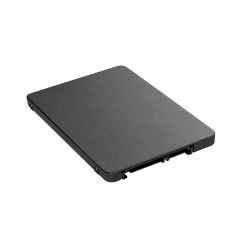
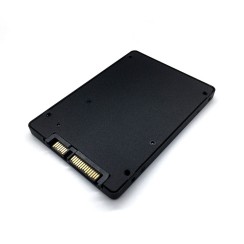
- SSD SATA: Questo tipo di unità utilizza l'interfaccia SATA, la stessa utilizzata dai tradizionali dischi rigidi. Fisicamente, la maggior parte ha una dimensione di 2,5 pollici. L'interfaccia SATA ha un limite di velocità teorico di circa 600 MB/s. In pratica, un buon SSD SATA raggiungerà velocità di lettura e scrittura di circa 550 MB/s. Questa velocità è già sufficiente a migliorare drasticamente le prestazioni di qualsiasi PC , riducendo i tempi di avvio da minuti a secondi e aprendo le applicazioni istantaneamente. Rappresenta l'aggiornamento più conveniente per la maggior parte dei computer.
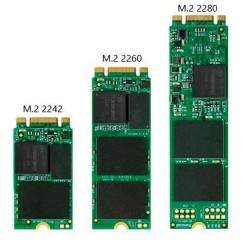
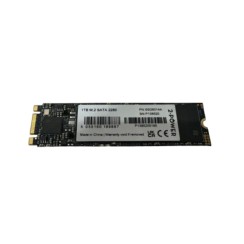
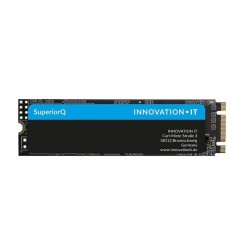
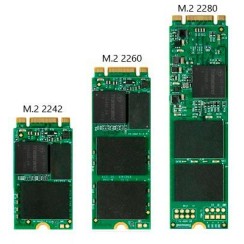
- SSD NVMe M.2: Questo è il livello successivo. Utilizza il connettore M.2 e il protocollo NVMe, che gli consente di comunicare direttamente con il processore tramite il bus PCI-Express, lo stesso utilizzato dalle schede grafiche ad alte prestazioni. Ciò elimina il collo di bottiglia dell'interfaccia SATA e libera velocità sorprendenti. Un SSD NVMe di fascia media può raggiungere velocità di 3.500 MB/s, mentre i modelli di fascia alta superano i 7.000 MB/s. Ovvero più di 10 volte più veloce di un SSD SATA !
Se ti interessa, puoi leggere il nostro articolo sulle differenze tra NVMe e SSD . Nell'uso quotidiano, la differenza nell'apertura dei programmi non è così significativa, ma un'unità NVMe dà il meglio di sé nel trasferimento di file di grandi dimensioni . Se sei un video editor, un designer 3D o lavori costantemente con grandi quantità di dati, un SSD NVMe ti farà risparmiare un'enorme quantità di tempo.
Scegliere la capacità giusta quando si aggiorna un laptop con SSD a singolo alloggiamento è fondamentale per evitare di rimanere senza spazio di archiviazione a breve termine. Sebbene ogni utente abbia esigenze diverse, possiamo offrire alcuni consigli generali per aiutarvi a fare la scelta giusta:
- 256 GB: Questa è la capacità minima indispensabile al giorno d'oggi . È sufficiente per installare il sistema operativo (che occupa circa 30-40 GB), la suite Office, il browser e una manciata di programmi essenziali. Avrai spazio a sufficienza per i tuoi documenti di lavoro o di studio, ma dovrai fare molta attenzione all'archiviazione di file di grandi dimensioni come foto e video, affidandoti in gran parte al cloud. È una buona opzione se cerchi il prezzo più basso possibile per un SSD e il tuo utilizzo è limitato.
- 512 GB / 1 TB: Questa è la soluzione ideale e la capacità più consigliata per la maggior parte degli utenti . Un SSD da 1 TB (o 512 GB come opzione più economica) ti dà la tranquillità di non doverti preoccupare dello spazio. Potrai installare un gran numero di programmi, avere una vasta libreria di giochi e archiviare migliaia di foto e video direttamente sull'SSD del tuo laptop senza alcun problema. Offre un equilibrio perfetto tra costo, capacità e prestazioni a lungo termine.
- 2 TB o più: questa capacità è pensata per professionisti o appassionati . Se sei un video editor che lavora con filmati in 4K, un fotografo con un vasto catalogo di immagini RAW o un giocatore che desidera avere installati tutti gli ultimi titoli, un SSD da 2 TB o superiore ti offrirà lo spazio necessario senza compromessi.
La "durata" di un'unità a stato solido (SSD) è un argomento che spesso suscita interrogativi, ma in realtà per il 99% degli utenti non è affatto un problema . A differenza di un disco rigido meccanico, un SSD non ha parti in movimento, ma le sue celle di memoria NAND hanno un numero finito di cicli di scrittura prima di degradarsi. Per misurare questo valore, i produttori utilizzano una metrica chiamata TBW (Terabytes Written) , che indica il numero totale di terabyte che possono essere scritti sull'unità prima che le celle inizino a guastarsi. Per dare un'idea, un SSD di fascia media da 500 GB ha un TBW di circa 300 TBW. Ciò significa che sarebbe necessario scriverci 300 terabyte di dati. Un utente tipico scrive, in media, tra 10 e 35 GB al giorno. Nel caso più estremo (35 GB al giorno), per raggiungere i 300 TBW sarebbero necessari più di 23 anni di utilizzo continuativo . Anche per un utente molto intenso che scrive 100 GB al giorno, la durata teorica supererebbe gli 8 anni. Molto prima di raggiungere tale limite, avrete quasi certamente aggiornato il vostro computer per altri motivi. Pertanto, la durata dei moderni SSD è eccezionale e la loro vita utile supera di gran lunga il ciclo di vita effettivo della maggior parte dei PC.
Questo è uno dei passaggi che più intimorisce gli utenti, ma il processo è più semplice di quanto sembri grazie a una tecnica chiamata clonazione del disco . Clonare significa creare una copia esatta, bit per bit, del vecchio disco rigido sul nuovo SSD . In questo modo, quando installerete il nuovo SSD, il computer si avvierà esattamente come prima, con lo stesso Windows, tutti i programmi installati, i file e le impostazioni, ma con la nuova velocità dell'SSD. Il processo generale è il seguente:
- Collegamento del nuovo SSD: Per collegare il nuovo SSD al computer tramite una porta USB, avrai bisogno di un adattatore o di un box esterno.
- Utilizza un software di clonazione: esistono molti ottimi programmi per questo scopo, alcuni anche gratuiti, come Macrium Reflect Free o Clonezilla. Molti produttori di SSD, come Samsung o Crucial, offrono il proprio software di migrazione gratuito al momento dell'acquisto delle loro unità.
- Avvia il processo di clonazione: il software ti guiderà passo dopo passo. Seleziona semplicemente il tuo vecchio disco come "origine" e il nuovo SSD come "destinazione" e lascia che il programma faccia il resto. È importante assicurarsi che la quantità di dati sul vecchio disco sia inferiore alla capacità del nuovo SSD.
- Sostituzione fisica del disco: una volta completata la clonazione, spegnere il computer, aprire il case (o il coperchio del portatile) e sostituire il vecchio disco rigido con il nuovo SSD clonato.
Quando riavvii il sistema, si avvierà dall'SSD e potrai godere di una velocità incredibile senza perdere nemmeno un dato. È il modo più pulito ed efficiente per passare a un SSD .
Correlati
Recensioni dei nostri utenti
Più venduti unità SSD