 Portatili
 Sistemi Desktop
 Computer All-in-One
 Lotti di computer
 Monitor
 Mobili reacondizionati
 Tablet
 Zona Apple
 Periferiche e Accessori
 Reti e cavi













La compatibilità del processore con la scheda madre è uno degli aspetti più critici quando si assembla o si aggiorna un PC. Una scelta errata può comportare componenti incompatibili e, nel peggiore dei casi, uno spreco di denaro. In questa guida completa, spiegheremo passo passo come verificare la compatibilità del processore con la scheda madre in modo da evitare qualsiasi errore.
Che si tratti di un laptop o di un computer fisso, comprendere la compatibilità dei componenti del PC non solo ti farà risparmiare tempo e frustrazione, ma ti permetterà anche di prendere decisioni consapevoli quando aggiorni il tuo sistema. Dall'identificazione del socket della CPU alla verifica del chipset e della versione del BIOS, tratteremo tutti gli elementi essenziali che devi conoscere per portare a termine con successo il tuo progetto.
1. I due pilastri della compatibilità: socket e chipset
Prima di chiederti "quali processori supporta la mia scheda madre?", devi comprendere due concetti fondamentali che determinano il 90% della compatibilità: il socket e il chipset.
Cos'è il socket della CPU e perché è fondamentale?
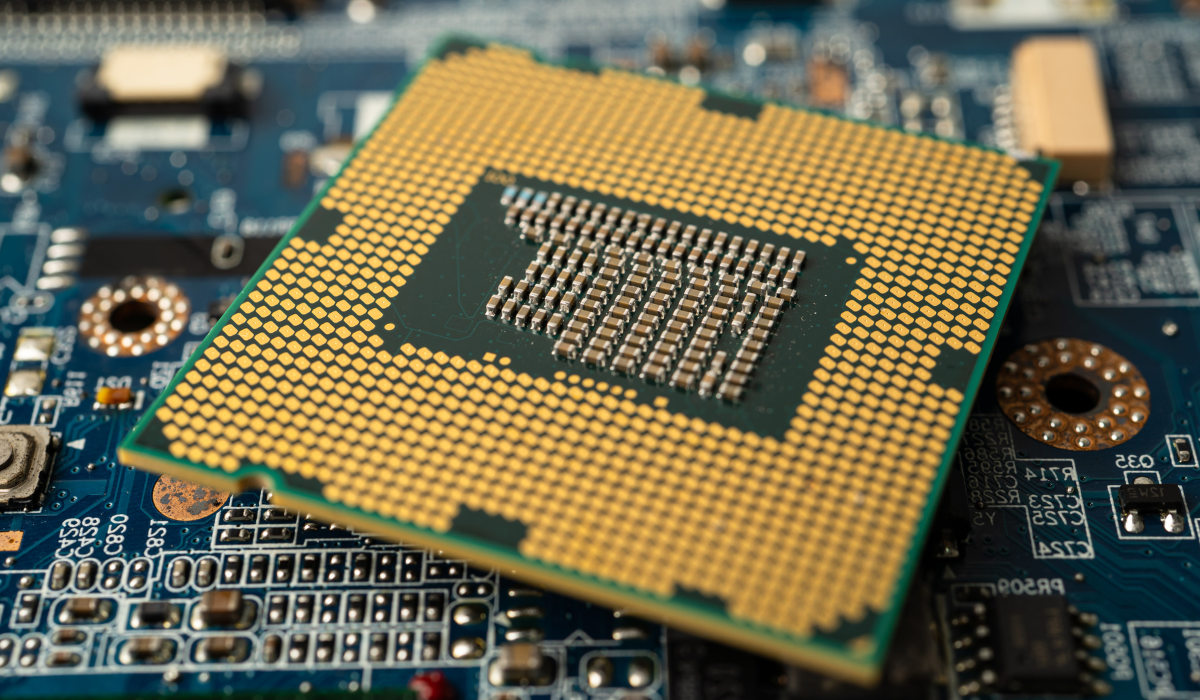
Il socket della CPU è, letteralmente, il connettore fisico in cui il processore viene installato sulla scheda madre. Ogni famiglia di processori utilizza uno specifico tipo di socket e la scheda madre deve avere esattamente lo stesso tipo di socket affinché il processore sia compatibile. È fisicamente impossibile installare un processore nel socket sbagliato.
Inoltre, Intel e AMD utilizzano standard di socket completamente diversi e non intercambiabili. Ad esempio, i socket Intel più comuni negli ultimi anni sono stati LGA 1200 e LGA 1700, mentre AMD ha reso popolari AM4 e AM5. Pertanto, il primo passo è sempre quello di assicurarsi che sia la scheda madre che il processore che si desidera abbinare siano della stessa marca e utilizzino lo stesso socket.
Il ruolo del chipset nella compatibilità
Verificare la compatibilità del socket è il primo passo, ma non l'unico. Il chipset della scheda madre è l'insieme di circuiti integrati che funge da centro di comunicazione. Determina quali funzionalità e generazioni di processori sono compatibili, anche se condividono lo stesso socket.
Ad esempio, all'interno dello stesso socket AMD AM4, esistono diversi chipset (come A320, B450 e X570). Un processore Ryzen 5000 potrebbe essere fisicamente compatibile con una scheda madre dotata di chipset A320, ma potrebbe non funzionare o funzionare solo con limitazioni se la scheda madre non dispone di un aggiornamento BIOS specifico per supportarlo. Pertanto, è fondamentale verificare la compatibilità del processore con la scheda madre non solo controllando il socket, ma anche consultando l'elenco di compatibilità del chipset.
2. Come identificare l'hardware attuale del tuo PC
Prima di acquistare qualsiasi componente, devi sapere cosa hai già. Per verificare la compatibilità dei componenti del PC, è fondamentale identificare la scheda madre e il processore attualmente in uso.
Metodi per scoprire quale scheda madre possiedi
La domanda "come faccio a scoprire qual è la scheda madre del mio PC?" è fondamentale. In Windows, il metodo più semplice è utilizzare lo strumento "Informazioni di sistema":
- Premi i tasti Windows + R per aprire la finestra di dialogo "Esegui".
- Digita "msinfo32" e premi Invio.
- Nella finestra che appare, cerca le voci "Produttore della scheda madre" e "Prodotto della scheda madre". Lì troverai il nome esatto.
Un'altra opzione molto diffusa è quella di utilizzare il software gratuito CPU-Z. Nella scheda "Mainboard" troverai tutte le informazioni dettagliate sulla tua scheda madre, inclusi produttore, modello e chipset.
Come identificare il processore attualmente in uso
Sapere quale processore hai è altrettanto importante. In Windows 10 e 11, il modo più rapido è:
- Fai clic con il pulsante destro del mouse sul menu Start e seleziona "Sistema".
- Nella sezione "Specifiche del dispositivo" troverai il nome completo del tuo processore.
Conoscere il modello esatto ti permetterà di verificarne le specifiche, come il tipo di socket utilizzato, e ti fornirà una base per valutare se l'aggiornamento che stai pianificando sia davvero conveniente.
Potrebbe interessarti anche: Tipi di schede madri per computer!
3. Strumenti e risorse online per verificare la compatibilità
Fortunatamente, non è necessario svolgere tutta la ricerca manualmente. Esistono ottimi strumenti online che semplificano notevolmente il processo.
- Siti web dei produttori di schede madri: questa è la fonte più affidabile. Visita il sito web del produttore della tua scheda madre (ASUS, Gigabyte, MSI, ASRock, ecc.), trova il tuo modello esatto e vai alla sezione "Supporto" o "Elenco di compatibilità CPU". Lì troverai un elenco dettagliato di tutti i processori compatibili e la versione minima del BIOS richiesta per ciascuno.
- PCPartPicker: questo è uno dei migliori strumenti online per assemblare un PC. Ti permette di scegliere i componenti e ti avvisa automaticamente in caso di incompatibilità note tra di essi, che si tratti di socket, chipset o persino dimensioni fisiche.
- Siti web di Intel e AMD: sia Intel ARK che il sito web di AMD dispongono di database in cui puoi verificare le specifiche di ciascun processore, incluso il socket utilizzato.
4. Procedura dettagliata per scoprire quale processore supporta la tua scheda madre
Ora che hai tutte le informazioni, mettiamole insieme in un unico processo chiaro.
- Identifica la tua scheda madre: usa "msinfo32" o CPU-Z per scoprire il produttore e il modello esatti.
- Trova l'elenco delle CPU supportate: visita il sito web del produttore della tua scheda madre, trova il tuo modello e individua l'elenco dei processori compatibili ("CPU Support List").
- Confronta i processori: consulta l'elenco e verifica quali processori sono compatibili. Questo ti darà un'idea chiara di quanto puoi migliorare le prestazioni senza dover cambiare la scheda madre. Ad esempio, potresti passare da un i3 a un PC desktop con un i5 o persino un i7 della stessa generazione.
- Verifica la versione del BIOS: il produttore indicherà la versione minima del BIOS richiesta nello stesso elenco. Puoi controllare la versione corrente in CPU-Z (scheda "Mainboard") oppure riavviando il PC e accedendo al BIOS. Se la tua versione è obsoleta, dovrai aggiornarla prima di installare il nuovo processore.
5. Altri fattori di compatibilità da considerare
Sebbene il socket e il chipset siano gli elementi principali, ci sono altri dettagli da non trascurare.
- Alimentatore: un processore più potente in genere consuma più energia. Assicurati che il tuo alimentatore (PSU) abbia una potenza sufficiente (misurata in watt) e i connettori di alimentazione necessari per la CPU.
- Raffreddamento (Dissipatore di calore): un processore di fascia alta genera più calore. Verifica che il tuo attuale dissipatore di calore sia in grado di gestire il TDP (Thermal Design Power) del nuovo processore. In caso contrario, avrai bisogno di un sistema di raffreddamento più efficiente.
- Memoria RAM: le diverse generazioni di processori possono richiedere diversi tipi di RAM (DDR3, DDR4, DDR5). Se cambi la piattaforma (scheda madre + processore), molto probabilmente dovrai acquistare anche nuovi moduli RAM.
Seguendo questa guida, il processo di verifica della compatibilità del processore con la scheda madre diventerà un'operazione metodica e affidabile. Dedicare del tempo alla ricerca ti garantirà un aggiornamento di successo e prestazioni ottimali per il tuo computer.