 Portatili
 Sistemi Desktop
 Computer All-in-One
 Lotti di computer
 Monitor
 Mobili reacondizionati
 Tablet
 Zona Apple
 Periferiche e Accessori
 Reti e cavi












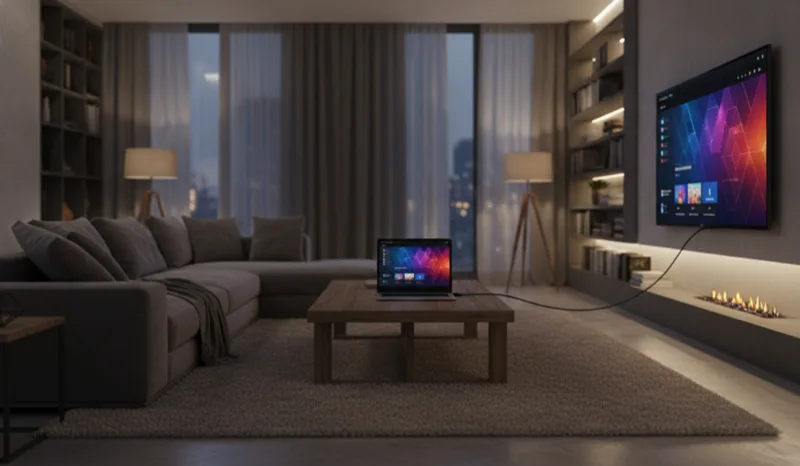
Il modo più rapido per collegare il portatile alla TV è con un cavo HDMI: inserisci un'estremità nel portatile, l'altra nel televisore, seleziona l'ingresso HDMI corretto con il telecomando e premi Windows + P per scegliere se duplicare o estendere lo schermo. Se preferisci farlo senza cavi, Miracast e Chromecast inviano l'immagine via WiFi in un paio di minuti.
Guardare un film, presentare un lavoro o giocare su grande schermo non richiede conoscenze tecniche: qualsiasi portatile attuale può collegarsi a un televisore o a un monitor in diversi modi. In questa guida ti spieghiamo come collegare il computer alla TV passo dopo passo, con e senza cavi, e cosa fare quando l'immagine o l'audio non compaiono al primo tentativo.
Tutti i modi per collegare il portatile a una TV o a un monitor
Prima di entrare nei dettagli, questa tabella riassume i metodi disponibili e quando conviene ciascuno:
| Metodo | Cosa ti serve | Ideale per |
|---|---|---|
| Cavo HDMI | Un cavo HDMI (e poco altro) | Film, giochi e presentazioni: è l'opzione più affidabile |
| USB-C | Cavo o adattatore da USB-C a HDMI | Portatili moderni senza porta HDMI |
| Miracast | Windows 10/11 e una Smart TV compatibile | Duplicare lo schermo senza cavi né dispositivi extra |
| Chromecast / Google TV | Un Chromecast collegato alla TV e il browser Chrome | Inviare schede, video o il desktop via WiFi |
| VGA | Cavo VGA o adattatore HDMI-VGA | Televisori e portatili datati |
| AirPlay (Mac) | Un MacBook e una Apple TV o una Smart TV compatibile | Inviare lo schermo del Mac alla TV senza cavi |
Come collegare il portatile alla TV con cavo HDMI
L'HDMI trasmette video e audio con un solo cavo, è presente praticamente su tutti i televisori prodotti dal 2005 in poi e non richiede l'installazione di nulla. Segui questi passaggi:
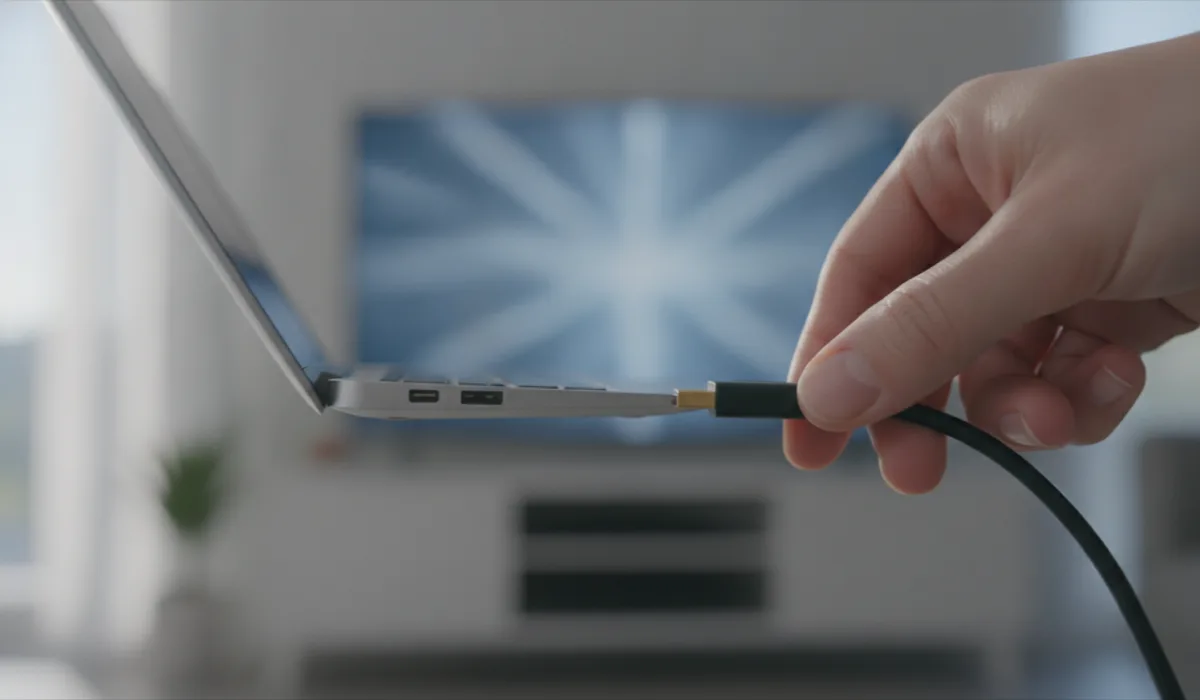
- 1. Individua le porte. Sul portatile, l'HDMI è un connettore trapezoidale sul lato; sulla TV di solito ce ne sono due o tre sul retro, numerati (HDMI 1, HDMI 2...).
- 2. Collega il cavo a entrambi i dispositivi. Puoi farlo con i dispositivi accesi, non c'è alcun rischio.
- 3. Seleziona la sorgente sulla TV. Con il telecomando, premi il tasto Source o Input e scegli il numero dell'HDMI in cui hai inserito il cavo.
- 4. Regola la visualizzazione. Sul portatile, premi Windows + P e scegli se duplicare o estendere lo schermo (te lo spieghiamo nella prossima sezione).
Se l'immagine si vede ma con bande nere o tagliata ai bordi, entra nelle impostazioni immagine del televisore e cerca la modalità «Adatta allo schermo» o «Solo scansione» (a seconda della marca): così la TV mostrerà il 100 % dei pixel senza tagliare nulla.
Se il tuo portatile ha solo USB-C
Molti ultrabook attuali hanno eliminato la porta HDMI. In quel caso ti serve un cavo da USB-C a HDMI o un adattatore: la maggior parte delle porte USB-C dei portatili moderni supporta l'uscita video (il cosiddetto DisplayPort Alt Mode). Il procedimento è identico: collegare, selezionare la sorgente e scegliere la modalità di visualizzazione. Nella nostra sezione di cavi e adattatori trovi entrambe le opzioni.
Se la tua TV o il tuo portatile sono datati
I dispositivi precedenti al 2010 usano di solito il VGA (connettore blu a 15 pin). Il VGA trasmette solo video, quindi l'audio continuerà a uscire dal portatile oppure dovrai portarlo con un cavo audio a parte. Se uno dei due dispositivi è moderno e l'altro no, un adattatore HDMI-VGA risolve la differenza con una spesa minima.
Ti può interessare: Tipi di connettori USB: una guida completa!
Come duplicare lo schermo sulla TV (Windows + P)
Una volta collegato, Windows ti lascia decidere come usare il secondo schermo. Premi contemporaneamente i tasti Windows + P e comparirà un menu laterale con quattro opzioni:
- Solo schermo PC: la TV viene ignorata; utile per scollegare senza togliere il cavo.
- Duplica: il televisore mostra esattamente ciò che vedi sul portatile. È l'opzione per duplicare lo schermo sulla TV quando guardi contenuti o fai una presentazione.
- Estendi: la TV diventa un desktop aggiuntivo su cui trascinare le finestre. Perfetto per lavorare con due schermi.
- Solo secondo schermo: il portatile si spegne e tutto passa al televisore. La scelta migliore per film e giochi, perché la TV funziona alla sua risoluzione nativa.
Se il desktop appare sfocato sul televisore, vai su Impostazioni > Sistema > Schermo, seleziona la TV e verifica che la risoluzione corrisponda a quella nativa del televisore (3840 x 2160 su una TV 4K, 1920 x 1080 su una Full HD).
Come collegare il portatile alla TV senza cavi
Se il televisore e il portatile sono lontani o semplicemente non vuoi cavi in mezzo, hai due strade principali.
Miracast: l'opzione integrata in Windows
Windows 10 e 11 includono di serie la trasmissione wireless tramite Miracast, compatibile con la maggior parte delle Smart TV (Samsung, LG, Philips...). Per attivarla:
- 1. Assicurati che la TV e il portatile siano sulla stessa rete WiFi e che la funzione di duplicazione dello schermo della TV sia attiva (Screen Mirroring, Screen Share o simile a seconda della marca).
- 2. Sul portatile, premi Windows + K (oppure Impostazioni > Sistema > Schermo > Connetti a uno schermo wireless).
- 3. Seleziona il tuo televisore nell'elenco e accetta la connessione sulla TV.
La latenza è un po' più alta rispetto al cavo, quindi per giocare resta preferibile l'HDMI; per video, foto e lavoro d'ufficio funziona perfettamente.
Chromecast e Google TV
Se il tuo televisore ha il Chromecast integrato (o ne hai collegato uno), puoi inviare contenuti dal browser Chrome: apri il menu dei tre puntini, scegli «Trasmetti» (Cast) e seleziona il televisore. Chrome permette di trasmettere una scheda specifica, un video o il desktop completo. È il modo più comodo per mandare YouTube o una pagina web sulla TV senza toccare alcun cavo.
Come collegare un MacBook alla TV
Se il tuo portatile è un Mac, le opzioni sono le stesse, solo con nomi diversi. Via cavo: i MacBook Pro recenti (dal 2021 in poi) includono di nuovo la porta HDMI, quindi basta lo stesso cavo di qualsiasi altro portatile; i MacBook Air e i modelli precedenti hanno solo USB-C/Thunderbolt, per cui ti servirà un adattatore da USB-C a HDMI.
Una volta collegato, l'equivalente di Windows + P si trova in Impostazioni di Sistema > Schermi: da lì scegli se duplicare lo schermo sulla TV o usarla come scrivania estesa. E se l'audio non passa da solo alla TV, si cambia in Impostazioni di Sistema > Suono, selezionando la televisione come uscita.
Senza cavi? L'equivalente Apple di Miracast è AirPlay: se hai una Apple TV o una Smart TV compatibile (la maggior parte delle Samsung, LG e Sony recenti lo è), premi l'icona del Centro di Controllo nella barra dei menu, scegli «Duplicazione schermo» e seleziona la televisione. A proposito: se hai messo gli occhi su un Mac, tra i MacBook ricondizionati trovi modelli controllati e con garanzia a molto meno di quanto costano nuovi.
Come collegare il portatile a un monitor
Collegare uno schermo a un portatile segue la stessa logica della TV, con una differenza: i monitor di solito offrono anche il DisplayPort, un connettore pensato per PC che supporta frequenze di aggiornamento più alte, un aspetto importante se giochi o vuoi un'immagine più fluida. Usa il cavo corrispondente alle porte di entrambi i dispositivi —HDMI o DisplayPort— e configura la modalità con Windows + P.
Un trucco molto utile per il telelavoro: collega il monitor, una tastiera e un mouse, e potrai usare il portatile con il coperchio chiuso come se fosse un fisso. Basta andare nelle opzioni di risparmio energia di Windows e impostare «Quando chiudo il coperchio» su «Non intervenire». Se non hai ancora un secondo schermo, nella nostra sezione di monitor ricondizionati ci sono opzioni dai formati compatti ai panoramici a molto meno di quanto costano nuovi.
L'audio non si sente dalla TV: soluzione
È il problema più comune: l'immagine compare, ma l'audio continua a uscire dagli altoparlanti del portatile. Windows non sempre cambia l'uscita audio automaticamente. Per risolverlo:
- 1. Fai clic sull'icona dell'altoparlante nella barra delle applicazioni.
- 2. Premi sulla freccia (o sul nome del dispositivo di uscita attuale).
- 3. Seleziona il televisore nell'elenco dei dispositivi di uscita.
Se la TV non compare nell'elenco, scollega e ricollega il cavo HDMI con la sorgente già selezionata, oppure verifica in Gestione dispositivi che il driver grafico sia aggiornato.
Altri problemi frequenti (e le loro soluzioni)
- La TV non rileva il portatile: prova un'altra porta HDMI del televisore, controlla che la sorgente selezionata sia quella giusta e, se ancora non si vede, forza il rilevamento da Impostazioni > Sistema > Schermo > Rileva.
- L'immagine sfarfalla o si interrompe: di solito è il cavo. I cavi molto lunghi o danneggiati falliscono alle risoluzioni alte; con un cavo HDMI di qualità si risolve nella maggior parte dei casi.
- C'è ritardo quando muovi il mouse: attiva la modalità gioco del televisore, che disattiva l'elaborazione dell'immagine e riduce la latenza in modo notevole.
- Il testo si vede piccolo: in Impostazioni > Schermo, aumenta la scala al 150 % o al 200 % per il televisore.
E se quello che vuoi è un computer fisso per la TV?
Se colleghi il portatile al televisore ogni giorno, forse ti conviene dedicare un computer al salotto: un mini PC ricondizionato occupa meno di un libro, si nasconde dietro la TV stessa e trasforma qualsiasi televisore in un centro multimediale completo. E se il tuo portatile fatica già a riprodurre video a schermo intero, dai un'occhiata ai nostri portatili ricondizionati: al prezzo di una fascia base nuova ti porti a casa un dispositivo superiore, controllato e con garanzia.
Ti può interessare: HDMI vs DisplayPort: differenze e quale scegliere!