 Portatili
 Sistemi Desktop
 Computer All-in-One
 Lotti di computer
 Monitor
 Mobili reacondizionati
 Tablet
 Zona Apple
 Periferiche e Accessori
 Reti e cavi












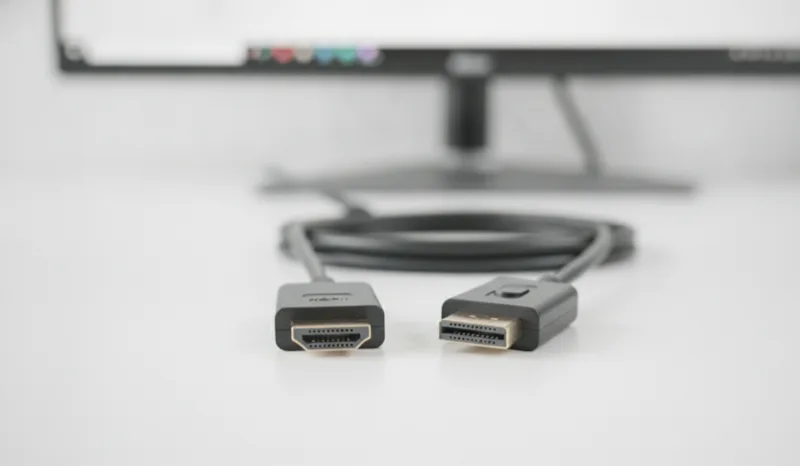
La differenza pratica tra HDMI e DisplayPort è semplice: HDMI è lo standard del salotto (televisori, console, soundbar) e DisplayPort quello della scrivania (monitor per PC, soprattutto gaming e multimonitor). Per collegare il portatile alla TV usa l'HDMI; per un monitor con alta frequenza di aggiornamento, il DisplayPort è di solito la scelta migliore.
I due connettori fanno la stessa cosa —trasmettere video e audio digitale con un solo cavo— e nella maggior parte degli usi quotidiani il risultato è identico. Ma quando monti una postazione con monitor esterno, giochi sopra i 60 Hz o lavori con più schermi, scegliere bene fa la differenza. Vediamo che differenza c'è tra HDMI e DisplayPort e quale ti conviene in ogni caso.
Cos'è l'HDMI e a cosa serve
L'HDMI (High-Definition Multimedia Interface) è nato nel 2003 pensato per l'home cinema e oggi è il connettore video più diffuso al mondo: lo trovi su televisori, console, lettori, proiettori e praticamente tutti i portatili. Le sue versioni più comuni oggi sono:
- HDMI 1.4: fino a 4K a 30 Hz o Full HD a 120 Hz. È quello che troverai sui dispositivi con qualche anno alle spalle.
- HDMI 2.0: fino a 4K a 60 Hz. Lo standard della maggior parte di televisori e monitor attuali.
- HDMI 2.1: fino a 4K a 120 Hz o 8K a 60 Hz, con VRR (frequenza di aggiornamento variabile) ed eARC. Presente sui televisori recenti e sulle console di ultima generazione.
Tra i suoi assi nella manica esclusivi ci sono l'ARC/eARC (inviare l'audio della TV a una soundbar con lo stesso cavo) e il CEC (controllare più dispositivi con un solo telecomando), funzioni molto da salotto che il DisplayPort non offre.
Cos'è il DisplayPort e a cosa serve
Il DisplayPort è comparso nel 2006 spinto dai produttori di computer come sostituto di VGA e DVI. Si distingue dall'HDMI a colpo d'occhio perché il connettore ha un solo angolo smussato invece di due. È raro vederlo sui televisori, ma domina sui monitor per PC e sulle schede grafiche. Le sue versioni più comuni:
- DisplayPort 1.2: fino a 4K a 60 Hz. Molto diffuso sui monitor da ufficio.
- DisplayPort 1.4: fino a 4K a 120 Hz o 8K a 60 Hz con compressione DSC. Lo standard attuale sui monitor gaming.
- DisplayPort 2.1: il più recente, con banda sufficiente per 4K a 240 Hz e oltre.
La sua funzione di punta è l'MST (Multi-Stream Transport): collegare più monitor in cascata o da una sola uscita, cosa che l'HDMI non può fare. Inoltre, l'USB-C dei portatili moderni trasmette video usando proprio il DisplayPort (il DP Alt Mode), quindi probabilmente lo usi già senza saperlo.
Differenze tra HDMI e DisplayPort
Questa tabella riassume il confronto su ciò che conta davvero:
| Aspetto | HDMI | DisplayPort |
|---|---|---|
| Dove lo trovi | TV, console, proiettori, portatili | Monitor per PC e schede grafiche |
| Massimo abituale | 4K a 60 Hz (2.0) / 4K a 120 Hz (2.1) | 4K a 120 Hz (1.4) / 4K a 240 Hz (2.1) |
| Più monitor con un cavo | No | Sì, con MST (collegamento in cascata) |
| Canale audio di ritorno (ARC/eARC) | Sì | No |
| Sincronizzazione adattiva | VRR da HDMI 2.1; FreeSync su alcuni 2.0 | FreeSync e G-Sync da DP 1.2a |
| Lunghezza del cavo | Fino a 10-15 m senza problemi | Consigliato fino a 3-5 m |
| Blocco del connettore | No | Sì, linguetta di sicurezza su molti cavi |
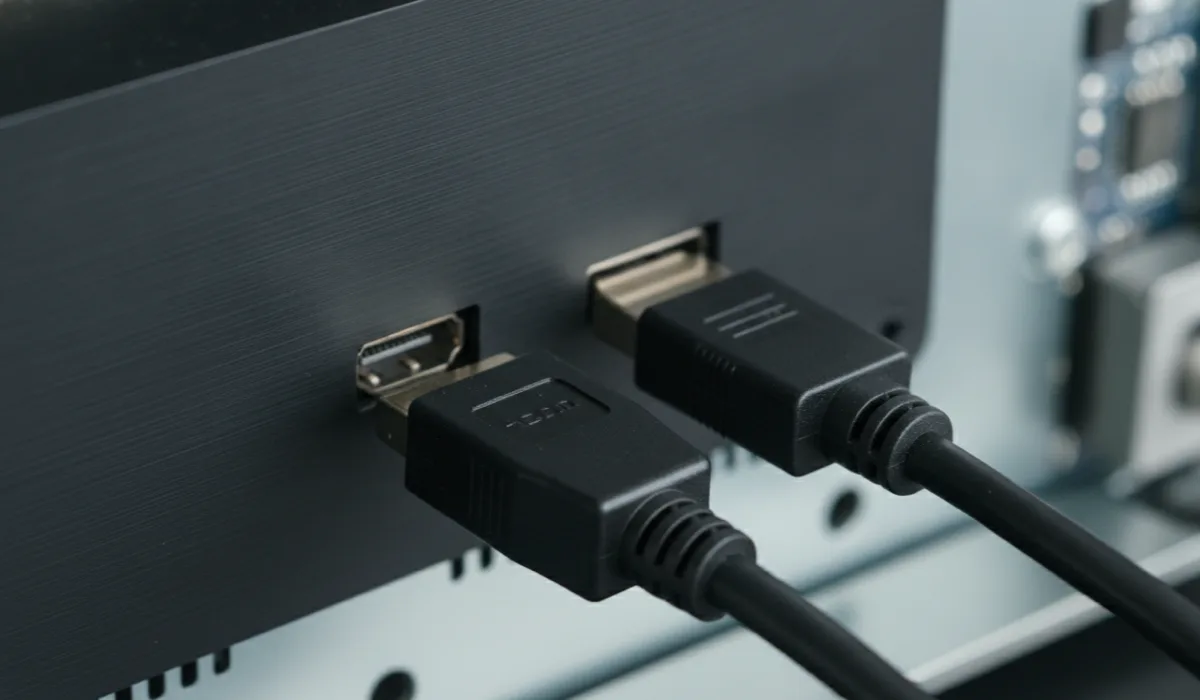
HDMI o DisplayPort? Quale scegliere in base all'uso
Per collegare il portatile alla TV: HDMI
Qui non c'è discussione, tra le altre cose perché i televisori non hanno il DisplayPort. Un cavo HDMI standard ti dà 4K a 60 Hz con audio incluso, più che sufficiente per film e presentazioni. Trovi il passo dopo passo nella nostra guida per collegare il portatile al televisore.
Per giocare su monitor: DisplayPort
Se il tuo monitor supera i 60 Hz (144, 165, 240 Hz...), il DisplayPort è la scelta sicura: qualsiasi DP 1.4 gestisce alte frequenze di aggiornamento con FreeSync o G-Sync senza le limitazioni di versione che si porta dietro l'HDMI. Con HDMI 2.0, molti monitor gaming limitano gli hertz che puoi ottenere.
Per lavorare con più schermi: DisplayPort
Grazie all'MST puoi collegare in cascata due o tre monitor compatibili con un solo cavo dal computer, oppure usare un dock USB-C che distribuisce il segnale. Per postazioni da ufficio con doppio schermo è la strada più pulita.
Per tutto il resto: quello che hai a portata di mano
Per lavoro d'ufficio, navigazione e video a 60 Hz, l'immagine è esattamente identica con entrambi i connettori: sono segnali digitali, non c'è perdita di qualità dall'uno all'altro. Non vale la pena cambiare cavo se quello che hai funziona.
Si può convertire da HDMI a DisplayPort?
Sì, ma con una sfumatura importante: la conversione da DisplayPort a HDMI (dal PC a una TV) è economica e di solito funziona con semplici adattatori passivi. Il percorso inverso, da HDMI a DisplayPort, richiede un adattatore attivo con elettronica e alimentazione, ed è più caro e meno affidabile. Se sei indeciso tra gli adattatori, nella nostra sezione di cavi e adattatori trovi le combinazioni più comuni, compresi gli USB-C a HDMI e a DisplayPort per gli ultrabook senza uscita video dedicata.
Quindi, HDMI o DisplayPort?
HDMI e DisplayPort non competono tanto quanto si completano: HDMI per il televisore e il salotto, DisplayPort per il monitor e la scrivania. Prima di comprare un cavo, guarda quali porte hanno i tuoi due dispositivi e quale risoluzione e quanti hertz vuoi raggiungere; con questo, la decisione viene da sola. E se stai montando o rinnovando la tua postazione, tra i monitor ricondizionati troverai schermi con DisplayPort e HDMI controllati, con garanzia e a prezzo da outlet.
Ti può interessare: Tipi di connettori USB: una guida completa!