 Portatili
 Sistemi Desktop
 Computer All-in-One
 Lotti di computer
 Monitor
 Mobili reacondizionati
 Tablet
 Zona Apple
 Periferiche e Accessori
 Reti e cavi












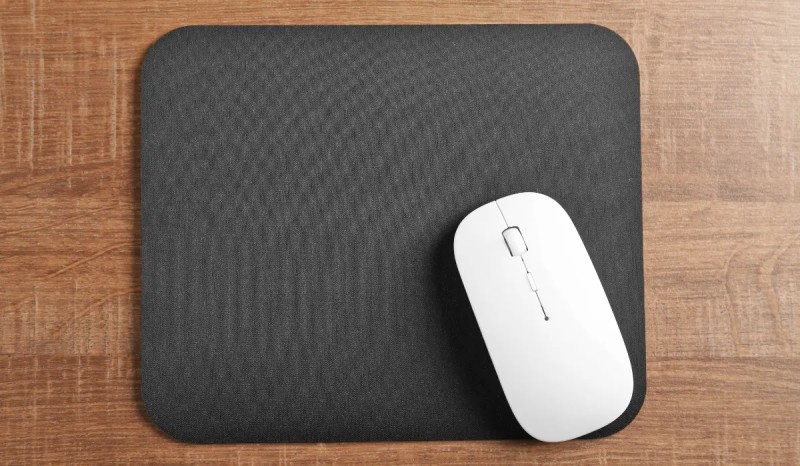
Stanco dei cavi che limitano i tuoi movimenti e ingombrano la tua scrivania? Collegare un mouse wireless è uno degli aggiornamenti più semplici e soddisfacenti che puoi apportare al tuo spazio di lavoro, alla tua area studio o alla tua postazione da gioco. Passare al wireless ti offre maggiore libertà e un ambiente molto più ordinato.
Che tu abbia un laptop o un computer fisso, questa guida ti spiegherà passo passo come installare e configurare il tuo mouse wireless in modo semplice e veloce. Esistono due tipi principali di connessione wireless e la procedura varia leggermente tra i due. Vediamoli entrambi!
Prima di iniziare: controlli rapidi
Prima di collegare la nuova periferica, assicurati di due cose fondamentali per evitare problemi:
- Alimentazione: Sembra ovvio, ma è il problema più comune. Verifica che il mouse abbia batterie nuove o completamente cariche. La maggior parte dei mouse ha un LED che lampeggia in rosso o arancione per indicare che la batteria è scarica.
- Tipo di connessione: Controlla la confezione o la parte inferiore del mouse. È dotato di un piccolo ricevitore USB (anche noto come "dongle") o si connette direttamente tramite Bluetooth? Questo determinerà il metodo da utilizzare.
Metodo 1: come collegare un mouse wireless con ricevitore USB
Questo è il metodo più comune, semplice e universale, noto come "Plug and Play" (collega e usa). È l'opzione ideale se vuoi un'installazione immediata e senza problemi, perfetta per qualsiasi tipo di computer.
Passaggio 1: inserisci il ricevitore USB nel computer
Individua il piccolo ricevitore USB fornito con il mouse (a volte si trova in un vano all'interno del mouse stesso, vicino alle batterie). Collegalo a una porta USB libera del tuo laptop o del tower del tuo PC. Il sistema operativo lo rileverà immediatamente.
Passaggio 2: accendi il mouse
Individua l'interruttore di alimentazione, che di solito si trova nella parte inferiore del mouse. Spostalo in posizione "ON". Su molti modelli, vedrai una spia (di solito rossa o blu) lampeggiare brevemente per indicare che è acceso.
Passaggio 3: fatto! La magia del Plug and Play
Attendi qualche secondo. Il tuo computer, sia esso Windows o macOS, riconoscerà automaticamente il dispositivo e installerà i driver generici necessari senza che tu debba fare nulla. Potresti visualizzare una notifica nell'angolo dello schermo con la scritta "È in corso la configurazione di un dispositivo" e, poco dopo, "Il dispositivo è pronto per l'uso". Installare un mouse wireless con questa tecnologia è davvero semplicissimo!
Suggerimento: se il cursore non si muove, prova a collegare il ricevitore a una porta USB diversa. A volte, le porte frontali del case del computer o gli hub USB esterni possono causare problemi. Utilizza una porta posteriore collegata direttamente alla scheda madre per garantire una buona connessione.
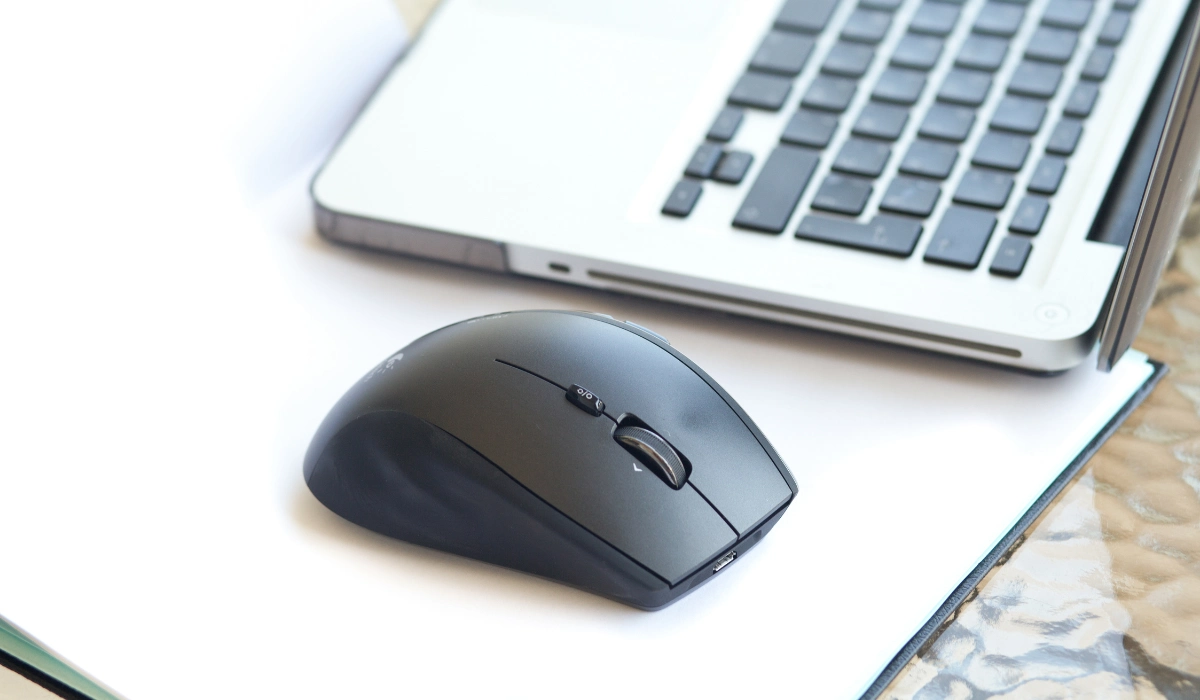
Potrebbe interessarti anche: Come collegare dispositivi wireless al PC!
Metodo 2: come collegare un mouse wireless tramite Bluetooth
Se hai acquistato un mouse Bluetooth e il tuo computer è già dotato di questa tecnologia (la maggior parte dei portatili moderni e molte schede madri per PC desktop la includono), puoi collegarlo senza utilizzare un ricevitore, liberando così una porta USB.
Passaggio 1: attiva la modalità di abbinamento sul mouse
Innanzitutto, accendi il mouse con il suo interruttore. Quindi, cerca un pulsante specifico per la connessione o l'accoppiamento (a volte indicato dal simbolo Bluetooth). Su alcuni modelli, potrebbe essere necessario tenere premuto il pulsante di accensione per alcuni secondi. Saprai che sta funzionando perché un LED inizierà a lampeggiare rapidamente (di solito in blu). Questo significa che il mouse è "rilevabile" e pronto per l'accoppiamento.
Passaggio 2: attiva il Bluetooth sul tuo computer
Ora vai alle impostazioni del tuo sistema operativo:
- In Windows 10/11: vai su
Start > Impostazioni > Bluetooth e dispositivi. In alto, assicurati che l'interruttore Bluetooth sia attivato. - Su macOS: vai al
menu Apple > Impostazioni di Sistema (o Preferenze di Sistema) > Bluetoothe verifica che sia attivato.
Passaggio 3: associa il mouse dal sistema operativo
Con la finestra delle impostazioni Bluetooth aperta, la procedura è molto intuitiva:
- Fai clic su "Aggiungi dispositivo" (su Windows) oppure attendi semplicemente che il tuo Mac esegua la scansione automaticamente.
- Il computer inizierà a cercare i dispositivi nelle vicinanze. Nel giro di qualche secondo, nell'elenco dei dispositivi trovati dovrebbe comparire il nome del tuo mouse (ad esempio, "Logitech MX Master" o "Mouse BT 5.0").
- Fai clic sul nome del tuo mouse nell'elenco e seleziona "Connetti" o "Associa".
Dopo pochi secondi, la connessione verrà stabilita, la spia del mouse smetterà di lampeggiare e potrai iniziare a usare il tuo mouse wireless. Il sistema operativo memorizzerà il dispositivo, quindi la prossima volta ti basterà accendere il mouse e si connetterà da solo.
Risoluzione dei problemi più comuni e domande frequenti
Qual è la differenza tra un mouse con ricevitore USB e un mouse Bluetooth?
Un mouse con ricevitore USB utilizza una connessione a radiofrequenza (RF) dedicata che offre una risposta molto rapida e stabile, ideale per il gaming. Un mouse Bluetooth si collega direttamente al PC, risparmia una porta USB ed è molto comodo per i portatili, anche se può presentare una latenza leggermente superiore.
Devo installare driver o software aggiuntivi?
Per un utilizzo di base, no. Windows e macOS installano automaticamente driver generici. Tuttavia, se hai acquistato un mouse avanzato (da gaming, ergonomico, ecc.), è altamente consigliato installare il software ufficiale del produttore. Questo ti permetterà di configurare il mouse wireless, personalizzare i pulsanti aggiuntivi, regolare la sensibilità (DPI) o gestire l'illuminazione RGB.
Il mio mouse wireless non funziona, cosa posso fare?
- Passaggio 1: Le basi. Controlla le batterie. Sembra semplice, ma è la causa del 90% dei problemi.
- Se usi un ricevitore USB: prova una porta USB diversa. Tienilo lontano da altri dispositivi che potrebbero causare interferenze, come i dischi rigidi esterni.
- Se usi il Bluetooth: assicurati che il Bluetooth del PC sia attivato. Vai alle impostazioni Bluetooth, rimuovi il mouse dall'elenco dei dispositivi salvati e ripeti la procedura di abbinamento da capo.
Con questi semplici passaggi, ora sai come collegare un mouse a un portatile o a un fisso senza problemi. Se stai cercando il modello perfetto per te, nel nostro negozio puoi trovare un mouse wireless per il tuo computer o anche pratici set tastiera e mouse.