
 Portatili
 Sistemi Desktop
 Computer All-in-One
 Lotti di computer
 Monitor
 Mobili reacondizionati
 Tablet
 Zona Apple
 Periferiche e Accessori
 Reti e cavi












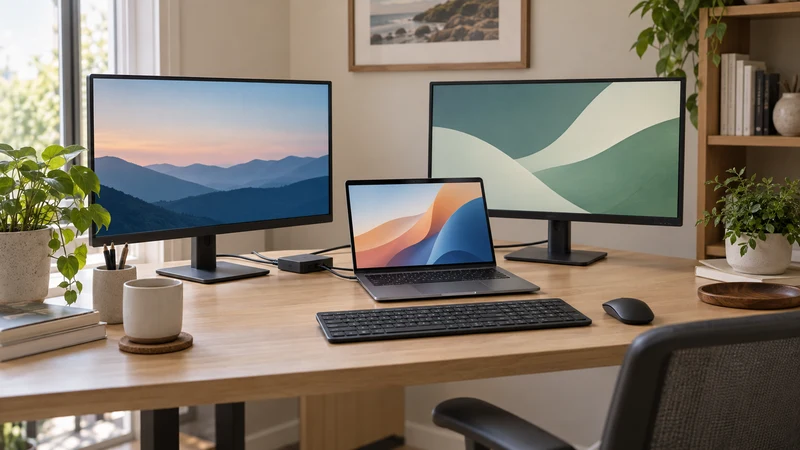
Tenere un documento su uno schermo e una videochiamata o un foglio di calcolo sull’altro può essere più comodo che cambiare continuamente finestra. Per collegare due monitor esterni devi controllare più della forma delle porte: contano anche grafica, dock e risoluzioni desiderate.
Questa guida riguarda l’estensione del desktop in Windows 11. Se stai scegliendo monitor per la tua postazione, verifica prima come li collegherai, evitando combinazioni di schermi e adattatori non supportate dal computer.
Raccogli questi dati prima di acquistare cavi
Annota il modello esatto del portatile e consulta scheda tecnica o manuale. Controlla quanti schermi esterni supporta e con quali collegamenti. Se terrai acceso anche lo schermo integrato, includilo nel totale dei display simultanei.
Per ogni monitor annota ingressi, risoluzione e frequenza desiderate. Due schermi Full HD e due 4K ad alta frequenza richiedono capacità diverse. Tutta la catena deve supportare la configurazione: computer, porta, dock o adattatore, cavo e monitor.
| Elemento | Cosa controllare |
|---|---|
| Portatile | Modello, grafica e limite di schermi simultanei |
| Porte | HDMI, DisplayPort o USB-C con uscita video documentata |
| Monitor | Ingressi, risoluzione e frequenza desiderate |
| Dock | Compatibilità e combinazione esatta di display |
| Cavi | Connettori, direzione degli adattatori e capacità supportate |
Scegli un metodo di collegamento
Due uscite video del portatile. Se il produttore ne conferma l’uso simultaneo, puoi collegare uno schermo via HDMI e l’altro a una seconda uscita compatibile. Prova ciascun monitor separatamente prima di collegarli insieme.
Una docking station. Può essere pratica se colleghi e scolleghi il portatile ogni giorno. Confrontando le docking station, verifica quali combinazioni simultanee supportano con il tuo computer. Due prese HDMI non garantiscono due desktop indipendenti su qualsiasi portatile.
Collegamento a catena. Alcuni monitor inoltrano il segnale al successivo tramite DisplayPort MST. Servono compatibilità di computer, sistema e schermi e un’uscita adatta sul primo monitor. Non presumere che due monitor HDMI possano essere collegati in catena. Dell illustra le opzioni nella guida alle configurazioni multimonitor.
USB-C e splitter HDMI: due equivoci comuni
USB-C descrive il connettore, ma non tutte le porte USB-C trasmettono video. Per un dock con video nativo cerca il supporto dichiarato, come DisplayPort Alt Mode o Thunderbolt. La potenza di ricarica va verificata separatamente. La documentazione DisplayPort su USB-C spiega questa modalità video.
Uno splitter HDMI convenzionale ripete un segnale su due schermi e non crea due desktop indipendenti. Per estendere serve una soluzione compatibile con uscite indipendenti. Alcuni dock utilizzano tecnologie video USB che richiedono software dedicato: verificane i requisiti, senza considerarli adattatori passivi.
Su Mac controlla le specifiche del modello esatto e del dock. Una configurazione MST funzionante in Windows non va automaticamente trasferita a macOS. Puoi consultare anche il nostro confronto HDMI e DisplayPort.
Configura il desktop esteso in Windows 11
Alimenta i monitor, seleziona l’ingresso corretto su ciascuno e collega i cavi al portatile o al dock.
- Premi Windows + P e seleziona Estendi.
- Apri Impostazioni → Sistema → Schermo e usa Identifica.
- Trascina le rappresentazioni degli schermi in base alla posizione sulla scrivania.
- Controlla risoluzione e ridimensionamento di ciascuno, partendo dai valori consigliati.
- Sposta una finestra e verifica che il puntatore passi dal lato previsto.
Microsoft descrive i controlli e la modalità estesa nella guida ai monitor esterni.
Se funziona solo uno schermo, prova i componenti separatamente
Prova ogni monitor da solo con un cavo funzionante, poi collegali entrambi. Se funzionano solo separatamente, controlla il limite di schermi del portatile e le combinazioni di risoluzione supportate dal dock.
Se l’immagine è duplicata, verifica la modalità di Windows e se stai usando uno splitter invece di una soluzione per estendere. Se manca il segnale, controlla l’ingresso selezionato e prova un altro cavo compatibile. Installa driver o firmware solo dal produttore, seguendone le istruzioni.
Non acquistare adattatori a caso. Conserva i modelli di computer, dock e monitor e una foto dei collegamenti: aiutano a individuare l’incompatibilità.
Checklist prima di scegliere dock e monitor
- Il portatile supporta il numero di schermi necessario.
- Ho verificato l’uscita video della porta prevista.
- Il dock supporta risoluzioni e frequenze simultanee richieste.
- Ho i cavi adatti a ogni ingresso.
- Distinguo duplicazione ed estensione del desktop.
Per verificare una combinazione specifica, contatta Ecoportatil indicando i modelli. Scegliere gli accessori sulla base di questi dati evita inutili catene di adattatori.