
 Portatili
 Sistemi Desktop
 Computer All-in-One
 Lotti di computer
 Monitor
 Mobili reacondizionati
 Tablet
 Zona Apple
 Periferiche e Accessori
 Reti e cavi












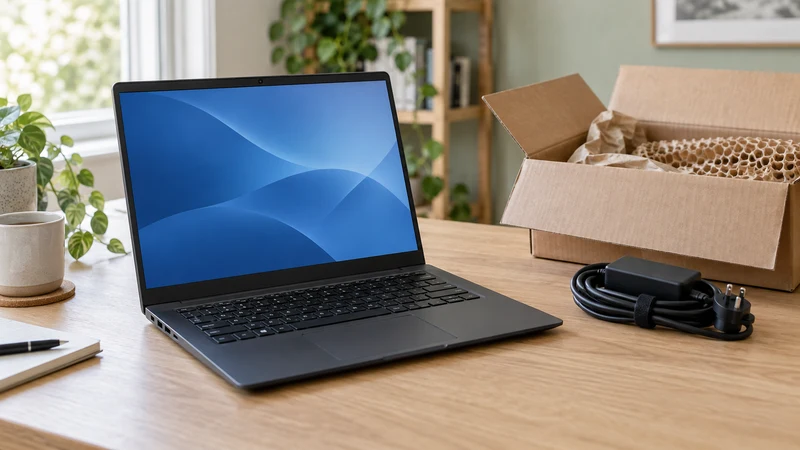
Hai appena tolto il tuo portatile ricondizionato dalla scatola. Prima di installare i programmi e trasferire i file, verifica di aver ricevuto la configurazione ordinata e che le funzioni che ti servono rispondano correttamente. Puoi iniziare da questa lista e lasciare che gli aggiornamenti terminino con i loro tempi.
Tieni a portata di mano la conferma dell’ordine, il caricatore incluso e, se disponibili, cuffie e una chiavetta USB con un file di prova. I passaggi relativi a Windows riguardano Windows 11; se hai acquistato un altro sistema o un computer senza sistema operativo, quella parte sarà diversa.
1. Controlla imballaggio, portatile e caricatore
Prima di buttare la scatola, verifica che ci siano il computer e gli accessori indicati nell’ordine. Se l’imballaggio ha subito urti o noti un danno, fotografa l’insieme e il dettaglio: sarà più facile spiegare cosa hai trovato.
A portatile spento, controlla coperchio, base, cerniere e connettori. Apri e chiudi delicatamente lo schermo senza forzarlo. Confronta lo stato esterno con la descrizione del prodotto acquistato. Un segno d’uso e un componente rotto sono cose diverse: chiedi chiarimenti se trovi differenze rispetto all’annuncio.
Verifica anche che cavo e connettore del caricatore non abbiano danni visibili. Se la scocca è gonfia, senti odore di bruciato o trovi un cavo danneggiato, interrompi le prove e non collegare il dispositivo: contatta l’assistenza.
2. Verifica che la configurazione corrisponda all’ordine
Collega il caricatore e accendi il portatile. Confronta questi dati con la conferma d’acquisto:
- Modello del computer.
- Processore e RAM installata.
- Capacità di archiviazione.
- Sistema operativo, se incluso.
- Layout della tastiera e caratteristiche dichiarate dello schermo.
In Windows 11 puoi cercare «Informazioni sul PC» da Start per consultare processore e RAM. Per una prima verifica dello spazio di archiviazione, apri Esplora file e seleziona «Questo PC».
Non confondere lo spazio libero con la capacità del disco: Windows e i programmi ne occupano già una parte. Il valore visualizzato può differire da quello dichiarato anche per le unità di misura e le partizioni. Se hai dubbi, invia una schermata all’assistenza prima di concludere che il disco sia sbagliato.
3. Prova schermo, tastiera e touchpad
Apri un documento vuoto e scrivi qualche riga. Prova lettere, numeri, accenti, spazio, Invio e il tasto per cancellare. Verifica che i caratteri corrispondano ai tasti; in caso contrario, potrebbe essere necessario rivedere la lingua della tastiera configurata.
Muovi il puntatore con il touchpad, fai clic e prova lo scorrimento. Collega anche il mouse, se pensi di usarlo.
Osserva lo schermo con uno sfondo chiaro e poi scuro, e modifica la luminosità. Cerca linee, sfarfallii o aree che rendano difficile vedere il contenuto. Se noti qualcosa di strano, annota quando succede e scatta una foto. «Compare una linea quando muovo il coperchio» è più utile di «lo schermo non funziona».
4. Controlla le connessioni che utilizzerai
Collegati al Wi-Fi, apri alcune pagine e riproduci un breve video. Poi esegui le prove adatte al tuo utilizzo:
| Funzione | Prova semplice |
|---|---|
| USB | Collega una chiavetta funzionante e apri un file di prova |
| Altoparlanti e cuffie | Riproduci audio e prova entrambe le uscite, se disponibili |
| Fotocamera | Apri l’app Fotocamera e controlla l’immagine, se presente |
| Microfono | Registra una frase e riascoltala |
| Monitor esterno | Collega lo schermo con un cavo compatibile, se ne hai uno |
Se un’app non rileva fotocamera o microfono, controlla le autorizzazioni prima di supporre un guasto. Per isolare un problema di connessione, prova un altro cavo o accessorio che sai funzionare.
Una porta dalla forma USB-C non supporta necessariamente tutte le funzioni. Uscita video e ricarica dipendono dal modello e dalla porta. Per scegliere il collegamento di uno schermo, consulta la nostra guida HDMI e DisplayPort.
5. Osserva la ricarica e il funzionamento a batteria
Verifica che il sistema riconosca il caricatore. Quando la carica è sufficiente, scollegalo e usa il portatile per un’attività normale, come navigare o scrivere un documento. Osserva se rimane acceso e come cambia la percentuale.
Una prova breve non permette di garantire un’autonomia precisa. Luminosità, applicazioni, aggiornamenti e stato della batteria incidono sulla durata. Confronta ciò che osservi con le condizioni della batteria relative al tuo acquisto; una stima momentanea di Windows non è una misurazione definitiva.
Se servono più informazioni all’assistenza, Windows può generare un rapporto. Apri «Prompt dei comandi», digita powercfg /batteryreport e premi Invio. Comparirà il percorso di un file HTML che puoi aprire nel browser. Microsoft documenta il comando nel riferimento Powercfg. Il rapporto offre dati tecnici, ma non sostituisce l’esame del comportamento del computer.
6. Controlla Windows prima di trasferire i file
Se l’acquisto includeva Windows 11, controlla lo stato in Impostazioni → Sistema → Attivazione. Se compare un errore, salva una schermata e contatta il venditore. Puoi consultare la guida all’attivazione di Microsoft.
Lascia terminare gli aggiornamenti in sospeso e riavvia quando richiesto. Prova di nuovo le funzioni che davano problemi, prima di trasferire tutti i documenti e configurare gli strumenti di lavoro.
Se qualcosa non corrisponde, descrivi il problema con precisione
Per aiutare l’assistenza, prepara:
- Numero d’ordine e modello del portatile.
- Cosa ti aspettavi e cosa hai osservato.
- Passaggi per riprodurre il problema.
- Foto o schermate pertinenti, senza password o documenti personali.
- Indicazione se succede con il caricatore, a batteria o in entrambi i casi.
Per esempio: «Il portatile si spegne quando scollego il caricatore, anche se indica il 60% di batteria». Questa descrizione aiuta più di «non funziona bene».
Se hai acquistato da Ecoportatil, puoi contattare il nostro team e consultare garanzie e resi per segnalare un problema. Non è necessario smontare il portatile per effettuare questi controlli.
La checklist del primo giorno
- Ho controllato imballaggio, stato esterno e accessori inclusi.
- Modello e configurazione corrispondono all’ordine.
- Ho provato schermo, tastiera e touchpad.
- Rete, audio e connessioni necessarie funzionano.
- Ho verificato ricarica e funzionamento a batteria.
- Ho controllato il sistema operativo incluso e i suoi avvisi.
- Ho conservato le informazioni utili per l’assistenza.
Con questi controlli hai una base per iniziare a usare il computer e individuare eventuali differenze rispetto all’acquisto. Per conoscere il lavoro che precede la vendita, scopri il nostro processo di ricondizionamento.
