 Portatili
 Sistemi Desktop
 Computer All-in-One
 Lotti di computer
 Monitor
 Smartphone ricondizionati
 Tablet
 Zona Apple
 Periferiche e Accessori
 Reti e cavi








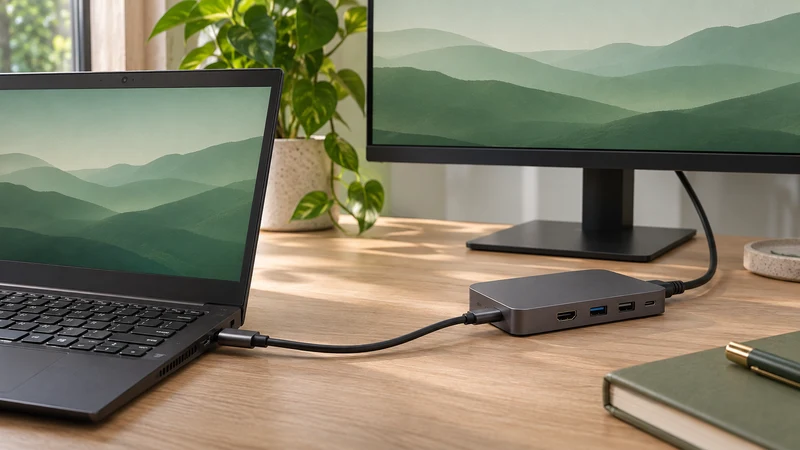
Due porte USB-C possono sembrare identiche e offrire funzioni diverse. Prima di comprare un dock o un adattatore, rispondi separatamente a tre domande: trasferisce dati, trasmette immagini e permette di alimentare il portatile?
Poter caricare un telefono da quella porta non conferma che il computer accetti la ricarica attraverso di essa. Anche un disco esterno funzionante non dimostra la presenza di un'uscita video.
Parti dal modello esatto e dal manuale
Cerca il riferimento completo sull'etichetta o nelle informazioni di sistema. Apri la scheda tecnica del produttore e consulta la sezione connessioni. Controlla ogni porta separatamente: sullo stesso computer possono esserci funzioni diverse.
USB-C è il nome del connettore. USB-IF lo distingue dalle capacità di dati e alimentazione nelle linee guida USB Type-C. Non dedurre tutte le funzioni dalla forma o da una velocità di trasferimento.
Per un monitor, cerca l'uscita video
Per un comune adattatore da USB-C a HDMI o DisplayPort, verifica un'uscita video compatibile, come DisplayPort Alt Mode. La documentazione DisplayPort su USB-C spiega come questa modalità trasporta le immagini tramite il connettore.
Anche cavo e adattatore devono supportare risoluzione e frequenza desiderate. «4K» da solo non chiarisce se una combinazione funziona a 30 o 60 Hz. Se il computer indica Thunderbolt o USB4, verifica comunque le capacità specifiche del modello e del dock.
Alcuni dock generano video con tecnologie che richiedono driver propri. Controlla i requisiti: non equivalgono a un adattatore che sfrutta l'uscita video nativa della porta.
Per la ricarica, conferma ingresso e potenza
Cerca un'indicazione esplicita di ricarica del portatile tramite USB-C e le specifiche di alimentazione accettate. Controlla la potenza erogata dal caricatore su quella porta e quella supportata dal cavo. USB Power Delivery negozia l'alimentazione tra dispositivi compatibili, ma la sua presenza non rende adatta qualsiasi combinazione. Consulta la spiegazione USB-IF di Power Delivery.
Per un dock, distingui la potenza dell'alimentatore da quella fornita al computer. Se colleghi più dispositivi a un caricatore multiporta, verifica anche la ripartizione della potenza.
Prima di acquistare, annota i requisiti del portatile e confrontali con l'uscita del dock verso il computer. Il numero più grande sulla confezione non sostituisce questo controllo.
Hai immagini ma non ricarica? Prova un elemento alla volta
Microsoft consiglia di controllare porta, caricatore e cavo per i problemi di ricarica e l'intera catena video per quelli del monitor nella guida ai problemi USB-C.
Prova prima il caricatore compatibile direttamente nella porta prevista. Verifica poi il monitor con cavo e adattatore adeguati, selezionando l'ingresso corretto. Aggiungi il dock per ultimo. Cambiare un solo elemento alla volta aiuta a individuare l'incompatibilità.
Lista prima dell'acquisto
- Modello esatto e funzioni della porta da utilizzare.
- Uscita video documentata, risoluzione e frequenza richieste.
- Ingresso di ricarica supportato e potenza necessaria al portatile.
- Cavo adatto a video e/o ricarica secondo l'utilizzo.
- Potenza effettivamente fornita dal dock al computer.
Per ampliare lo spazio di lavoro, continua con la guida per collegare due monitor a un portatile. Conserva i riferimenti di portatile, dock, cavo e schermo: sono più utili per verificare la compatibilità di una sola foto del connettore.